
MIDI 格式文件支持
(1.3.42 以上版本支持)
先下载范例再说 >> MIDI 曲子范例
提取码:g7gc
本项目支持 MIDI 格式的文件,这意味着您可以直接将 .mid 文件复制到本项目的曲库目录中使用。比如:
D:\dtx2020\DTXFiles\两只老虎\两只老虎.mid这样就可以在 DTX2020 的”本地”选项卡中看到这首曲子了(注意目录结构)。
也意味着您可以使用任何通用的制谱软件来制作游戏的谱面(比如 MuseScore、Sibelius、Guitar Pro),然后将曲谱导出成 .mid 的格式,即可被 DTX2020 使用。但制作 MIDI 文件仍然有一些细节需要注意,否则,您可能在制作过程中遇到阻碍。
以 MuseScore 为例
Section titled “以 MuseScore 为例”MuseScore 是目前市面上较为通用的制谱软件,下面以 MuseScore 为例,展示如何制作一个正确的 MIDI 格式文件,以及需要注意的细节。
首先,打开 MuseScore,新建一个空白文档,在向导中,点选”选择乐器”
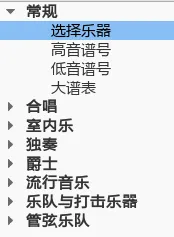
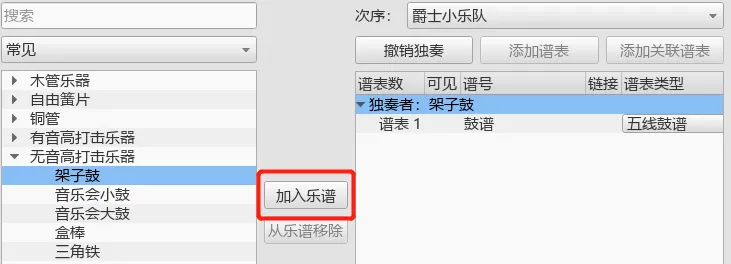
在乐器中选择”架子鼓”,并”加入乐谱”,注意,此处必须选择架子鼓,保证导出的 MIDI 文件通道正确!
最后”设置小节数”和”显示速度记号”后点”完成”。
制谱过程和方法,在此不再赘述,需要的朋友可以百度 MuseScore 的使用教程!制作完成的曲谱,在菜单中选择”导出”,选择”MIDI”格式,即可!
需要注意的是,首先,不管您使用哪一款软件制谱,都需要正确选择乐谱轨道的类型,否则,导出的 MIDI 文件轨道可能发生错误!比如,某些用户会新建一个钢琴谱,在上面写上鼓谱的音符,从外观上看不出区别,但导出成 MIDI 文件时音符通道发生错误!
第二,在 MuseScore 中的”编辑鼓谱”界面中,用户可以手动调节每个音符的位置和外观,通常情况下,我们推荐使用 MuseScore 的默认配置来制作曲谱,但有的机构会根据自己的教案,自定义音符的外观和位置,这样就有可能改变音符的含义(这取决于改的是什么),当导出成 MIDI 文件时,可能使音符出现在错误的轨道上!
当使用非 MuseScore 的其他制谱软件制谱和导出 MIDI 时,最好核对一下每个音符的 MIDI 值是否与 MuseScore 的默认值一致。
MIDI 添加到 DTX2020
Section titled “MIDI 添加到 DTX2020”一个单独的 .mid 文件也可以被 DTX2020 识别,但显然缺少了背景音乐和背景图片的曲子是不完整的,因此,一个基本的 DTX2020 曲目,至少可以包括以下几个文件:
例 D:\dtx2020\DTXFiles\两只老虎\
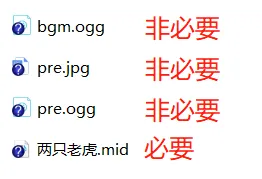
程序加载该曲目时,将自动以文件名查找 bgm.mp3、pre.mp3、pre.jpg 这几个文件,并组合起来使用。如果需要进行更多的设置,则需要在该歌曲目录内定义一个 set.def 文件,内容为:
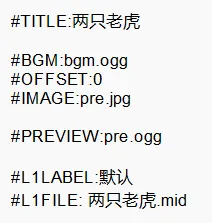
在 set.def 文件中您可以定义歌曲名称、背景音乐文件、背景音乐与 MIDI 谱的相对偏移量、预览图、预览音频、歌曲难度等内容。